읽게 된 계기
우연히 옵시디언을 설치하고 사용해봤다.
그동안 원노트를 사용하면서 가졌던 불편함이 사라졌다.
- 스마트폰에서 읽고, 편집하기가 어려웠다.
바로 원노트에 모아두었던 내용을 옵시디언으로 전환하고, 동기화를 위해 유료 구독을 신청했다.
좀 더 잘 사용하고 싶어서 책을 찾아 읽게 되었다.
옵시디언 매뉴얼
옵시디언의 기본 기능을 익히고, 저자의 사용 예시를 참고할 수 있었다.
노트 관리를 위한 기법으로 PARA와 제텔카스텐에 대한 설명도 유익했다.
PARA는 티아고 포르테의 세컨드 브레인에서 보고 나름 적용하던 것이었는데, 이 책에서 PARA에 관해 정리한 내용을 보고 리마인드 할 수 있었다.
제텔카스텐은 들어보기만 했었는데, 이 책의 설명을 통해서 상세한 내용을 본 것은 처음이다.
제텔카스텐
제텔카스텐은 큰 주제를 잡고 세부적인 내용을 하나씩 채워나가는 방식이 아니다.
제텔은 메모, 카스텐은 상자를 의미한다. 영어로 Slip box!
작은 노트들을 작성하고, 연결하고, 리마인드 하면서 꾸준히 관리한다. (이 부분이 가장 중요하다.)
어느 순간 임계치에 달하면 주제가 잡히고, 글을 쓸 준비가 된다.
노트는 수시로 업데이트
책에서 이야기 하는 옵시디언 활용 방법은 수시로 업데이트하고, 리마인드 해야 한다는 것이다. 내 생각과 비슷해서 공감이 갔다. 원노트에서 가장 아쉬웠던 부분이 스마트폰에서 보기가 불편하다는 점이었다. 옵시디언 덕분에 스마트폰에서도 리마인드 하기가 편해졌다.
원노트 문서 옮기기
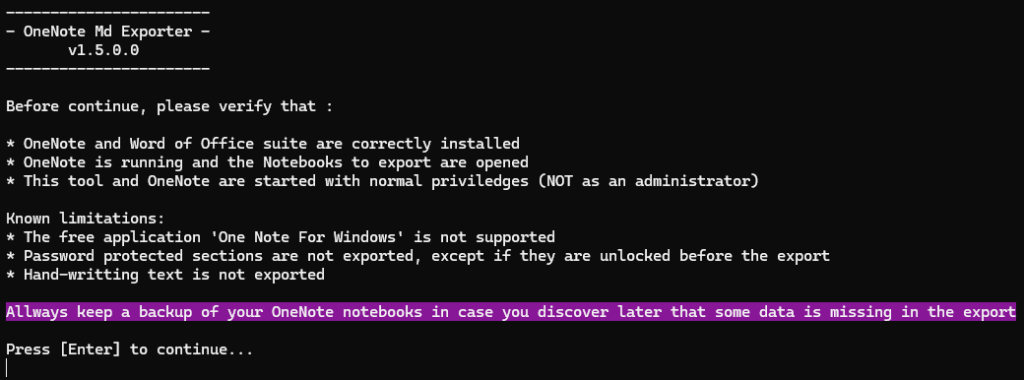
원노트의 문서들을 옵시디언으로 옮기기 위해서 [OneNote Md Exporter]를 사용했다. 옵시디언이 md 파일로 구성되어 있어서, md 파일로 추출하는 프로그램을 찾아서 사용했다. 나중에 옵시디언에도 [importer 플러그인]이 있다는 걸 알게 되었다. 비교해 보니 OneNote Md Exporter가 더 나았다.
책갈피
| 명령어 | 단축키 | 설명 |
|---|---|---|
| 명령어 팔레트 오픈 | Ctrl + P | |
| 퀵 스위처 | Ctrl + O | |
| 탭 열기 | Ctrl + T | |
| 탭 종료 | Ctrl + W | |
| 모드 전환 | Ctrl + E | 읽기 모드, 편집 모드 |
노트 순서는 파일 이름 기준 오름차순이다.
머메이드(Mermaid)를 지원한다.
- 텍스트를 작성해서 다이어그램이나 차트를 그릴 수 있는 도구이다.
옵시디언에서는 복사한 이미지가 실제 이미지 파일로 생성된다.
이미지는 특정 폴더 밑에 저장하도록 설정하면 파일 구조가 깔끔하다.
- Default location for new attachments = In the folder specifed below
- 폴더명 = attcchments
특수문자를 표시하고 싶다면 마크다운이 아니라는 표시로 이스케이프 문자(‘\’)를 앞에 붙인다.
Ctrl을 누른 상태에서 내부 링크에 마우스를 올리면 노트 내용을 미리 볼 수 있다.
내부 링크는 존재하지 않는 노트의 제목으로도 작성할 수 있다.
[[글 제목]]
외부 링크
[골든래빗](URL)
앵커 링크는 다른 노트의 특정 제목을 링크하고 싶을 때 다음과 같이 #을 사용하면 된다.
[[글 제목#제목3]]
블록 링크도 가능하다.
코어 플러그인 태그 뷰를 사용하면 볼트 내 태그들을 확인할 수 있습니다.
태그 이름을 변경하여 모든 노트에 일괄 적용하기 등 태그 관련 고급 기능을 사용하려면 커뮤니티 플러그인 ‘Tag Wrangler’를 추천합니다.
그래프를 이용해 노트 간의 연결을 시각화 해서 볼 수 있다.
필터를 이용하면 좀 더 효과적으로 볼 수 있다.
로컬 그래프로 현재 노트의 연결을 볼 수 있다.
콜아웃은 특정 정보나 아이디어를 강조할 때 사용한다.
[!note] 콜아웃 제목
메타데이터
옵시디언의 노트에는 해당 노트의 추가 정보를 넣을 수 있다.
보통 메타데이터에 작성 날짜, 태그, 저자 등의 정보를 입력한다.
첫번째 줄에 — 를 입력하면 된다.
기본 속성으로는 aliases, cssclasses, tags 가 있다. 이것은 특수한 용도로 사용한다.
속성에는 새 속성을 만들어서 추가할 수 있다.
속성은 YAML 형식으로 작성한다.
속성의 진가는 여러 노트에 일관되게 적용할 때 발휘된다.
템플릿과 함께 사용하면 일관성을 유지할 수 있다.
템플릿
템플릿 변수
{{title}} – 노트 제목이 들어간다.
{{date}} – 현재 날짜가 들어간다.
{{time}} – 현재 시간이 들어간다.
PARA
문제
- 주제가 명확히 구분되지 않거나 주제를 넘나드는 노트의 분류 문제
노트를 주제가 아닌 목적 기준으로 분류하여 관리한다.
- 당장 또는 꾸준히 쓸 정보끼리 모으고
- 필요할 수도 있는 정보와 더 이상 필요 없는 정보를 따로 모은다.
- 그 안에서 정보의 목적이 변하면 위치를 옮긴다.
- 원하는 자료를 빠르게 찾을 수 있고
- 어디에 저장할 지 고민하는 시간도 줄일 수 있다.
구성요소
- Project
- 목표나 기한이 명확한 프로젝트
- 완료 기준 또는 데드라인이 있어야 한다.
- 현재 관심 대상인 프로젝트만 포함 – 진행상황을 알려주는 대시보드 역할
- 현재 무슨 일을 하고 있나요?에 대한 대답
- Area (of Responsibility)
- 목표나 기한이 없지만 꾸준히 신경 써야 하는 내용
- 완료의 기준이 없지만, 꾸준히 관리가 필요한 것들
- 소홀히 하면 큰일이 닥치거나 원하는 것을 달성할 수 없는 영역
- Resource
- 특별한 목적이나 책임이 없지만 언젠가 쓸 만한 자료나 흥미로운 주제
- 취미, 지식, 참고자료
- 하위 폴더는 주제 별로 묶는다.
- Archive
- 완료된 프로젝트, 더 이상 책임질 필요 없는 에어리어, 관심에서 벗어난 리소스
- 유동성 – 필요한 노트는 언제든 다른 폴더로 이동할 수 있다.
- 기타
- 필요에 따라 다른 폴더를 만들어 사용할 수 있다.
- 대표적으로 Inbox – 어느 폴더에 넣을 지 애매하면 일단 수집함에 넣는다.
옮기는 작업
- 필요할 때 한다.
- 정기적으로 하면 지속되기 어렵다.
사고방식
- 당장의 목적과 연관된 프로젝트가 가장 중요하다.
- 행동 지향적 시스템 – 목적을 기준으로 관리한다.
- 고민을 최소화한다.
- 스스로의 행동원칙을 가져야 한다.
- 프로젝트에 가까울 수록 중요도와 긴급도는 올라가고,
- 아카이브에 가까울 수록 중요도와 긴급도는 내려간다.
- 옵시디언 기능 활용
- 노트를 옮기지 않고, 링크 기능을 이용하여 참조할 수 있다.
- 프로젝트에서 아카이브에 있는 노트 참고를 위해 굳이 꺼낼 필요 없다.
제텔카스텐
- 제텔은 메모, 카스텐은 상자를 의미한다. 영어로 Slip box
- 평소에 남긴 메모를 모아서 생각을 발전시키고 최종으로 글쓰기를 하는 방식이다. 일반적으로 학교에서 배우듯 주제를 먼저 정하고 글감을 모으는 하향식 글쓰기가 아니라 글감(메모)에서 시작하는 상향식 글쓰기 입니다.
- 기존 메모가 있기에 쉽게 주제를 도출할 수 있고 문단과 문장이 어느 정도 준비된 상태에서 글쓰기를 시작하죠.
제텔카스텐의 두 가지 노트
- 영구 보관용 노트
- 생각이나 주장을 완결성 있게 적어둔 노트입니다.
- 하나의 노트에는 한가지 생각을 기록합니다.
- 영구 보관용 노트를 연결하면서 아이디어를 발견할 수 있다.
- 글의 초안에 활용할 수 있게 작성한다.
- 오랜 시간 후에 읽어도 내용을 이해할 수 있어야 한다.
- 자주 수정(보완) 한다.
- 참고 노트(원제목: 문헌노트)
- 자료를 읽으면서 관심을 끌거나 필요할 것 같은 내용에 내 생각을 담아 적은 노트다.
- 자료의 종류는 상관없고, 함께 내 생각을 적으면 된다.
제텔카스텐 실천 5단계
- 평소에 노트를 꾸준히 모아가며 이를 맥락에 따라 연결하고 정리해 두었다가, 어느 정도 임계치에 도달하면 모인 노트를 글의 초안으로 바꾸는 것이다.
제텔카스텐에서 노트 작성은 객관적인 사실의 나열보다는 생각과 자료가 갖는 의미나 활용에 집중해야 한다.
노트 컴포저
- 노트를 분리하거나 합칠 수 있다.
- 노트에서 새 노트로 옮기 부분을 선택하고 Extract current selection…
- 선택한 텍스트 영역이 새로운 노트로 분리되고, 기존 노트에는 새로운 노트로의 내부 링크가 생긴다.
- 영구 보관용 노트 합치기
- Note composer: Merge current file with another
- 다른 노트에서 합친 노트를 링크할 때 링크가 자동으로 업데이트 되어서 편리하다.
노트를 자주 참고할 수록 기존에 어떤 생각의 노트가 있었는지 알기 쉬우므로 연결이 수월해진다.
사람이 매일 하는 생각의 주제나 방향이 크게 바뀌는 것은 아니기에 지금 하고 있는 생각은 최근에 작성했거나 참고한 노트와 연결될 가능성이 높다.
구조 노트는 자주 찾게될 것이기에 aliases 속성을 적극 사용해서 검색에 용이하게 만들거나 tags 속성을 사용하여 구조 노트임을 나타내도 된다.
구조 노트를 탐색할 때는 Excalibrain, Link Tree 등의 커뮤니티 플러그인을 추천한다.
AI와 연동 – Smart connections
OpenAI와 같은 AI도구에서 유료 API를 사용한다.
로컬 LLM도 사용 가능하다.
모든 노트를 임베딩 하는 과정이 필요하다.
최초 임베딩 이후에는 새 노트가 생성되거나, 기존 노트에 변경사항이 있을 때 해당 노트에 임베딩이 자동으로 진행된다.
- Smart view로 유사한 노트 찾기
- Smart chat과 노트 기반으로 대화하기
- 내가 만들어 놓은 노트를 기반으로 대화를 한다.
- 글을 작성하라고 하면, 내가 만들어 놓은 노트를 기반으로 작성해 주기 때문에 나의 독창성이 들어간다.
- 많은 노트를 찾게 하는 것 보다는, 특정 노트를 지목하면서 대화를 하면 좋다. 누군가에게 일을 할 때 구체적으로 무엇을 참고하라고 지정하는 것처럼!
모든 자료는 필요를 기준으로 배치해야 하며, 필요에 대한 답은 자신이 직접 찾아야 한다.